Scena z biurka, które nie działa jak trzeba
Wieczorem wtykasz jeden kabel w laptop i spodziewasz się, że monitor, klawiatura, dysk i ładowanie ruszą same. Zamiast tego połowa rzeczy się nie włącza. Ekran miga, mysz działa tylko przez chwilę, a dysk pojawia się i znika. Zaczynasz podejrzewać kabel, potem port, a na końcu sam laptop. Taki scenariusz zna każdy, kto pracuje przy biurku z kilkoma urządzeniami naraz. Zwykle wszystko wraca do normy po wymianie akcesorium, ale nie zawsze w kolejności, którą zakładasz.
Hub i stacja dokująca: ten sam pomysł, inna skala
Pewnie myślisz, że każdy hub działa tak samo, skoro to tylko kilka portów w małym pudełku?
Hub dokłada porty do jednego gniazda USB-C, a stacja dokująca robi to samo na większą skalę i zwykle ma własny zasilacz. Kluczowa różnica tkwi w tym, ile urządzeń chcesz podłączać naraz. Jeśli potrzebujesz jednego ekranu, pendrive'a i karty pamięci, hub w zupełności wystarczy. Gdy na biurku stoją dwa monitory, klawiatura, dysk i kabel sieciowy, wszystko korzysta z tej samej przepustowości, która płynie jednym kablem do laptopa. Wtedy hub przestaje wystarczać, nawet jeśli fizycznie ma kilka portów więcej. Do wyjazdów i notebooka w plecaku bierz hub, nie stację.
Zanim cokolwiek kupisz, sprawdź, co umie twój laptop
Tu zaczyna się większość rozczarowań. Nie każdy port USB-C w laptopie przesyła obraz. Szukaj w specyfikacji oznaczenia DisplayPort Alt Mode albo Thunderbolt, bo bez nich hub z wyjściem HDMI nie wyświetli niczego, nawet jeśli fizycznie pasuje do portu. Sprawdź też moc ładowania, którą laptop przyjmuje przez port, bo stacja ze zbyt słabym zasilaczem będzie ładować wolniej, zwłaszcza przy ciężkiej pracy. Nazwy na pudełku bywają mylące, więc porównuj je z instrukcją producenta, a nie z opisem sklepu. Trzy rzeczy do sprawdzenia w karcie technicznej:
- obsługa wyjścia wideo przez USB-C, czyli DisplayPort Alt Mode albo Thunderbolt,
- moc ładowania, jaką laptop przyjmuje przez port,
- Wersja USB portu decyduje o tym, jak szybko przeniesiesz dane z dysku.
Kabel bywa wąskim gardłem, zanim dojdziesz do portu
Kabel USB-C ma więcej wspólnego z możliwościami niż z wyglądem. To samo złącze może przenosić samo zasilanie, zwykły transfer USB 2.0 albo pełny zestaw z obrazem i szybkimi danymi. Jeśli stacja obsługuje 10 Gb/s, a kabel dostał od producenta tylko wolniejszy standard, będziesz kopiować dane z prędkością, która nie ma nic wspólnego z katalogiem. Oznaczenia na kablu, takie jak wsparcie dla wyższych prędkości albo mocy ładowania, są małe i łatwo je przeoczyć. Najpewniej sprawdzisz to w instrukcji albo na stronie producenta kabla. Ten sam problem dotyczy przedłużaczy i tanich adapterów bez certyfikatu.
Hub na wyjazdy i szybkie potrzeby
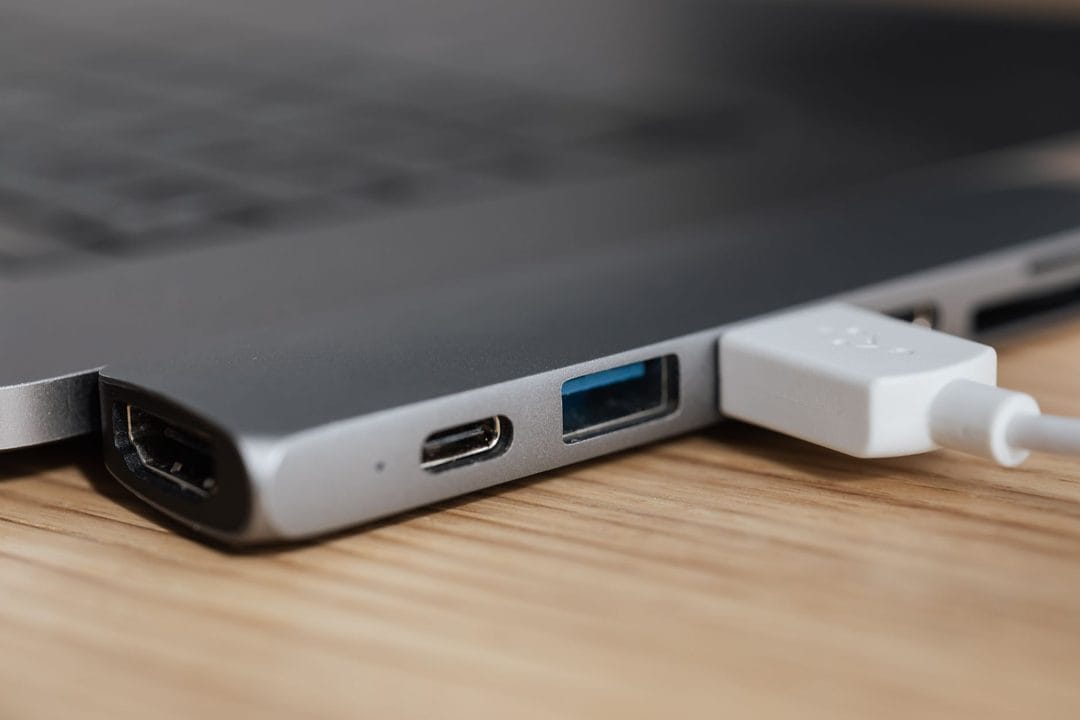
Dobry hub na co dzień ma zwykle wyjście HDMI, dwa lub trzy porty USB-A, czytnik kart SD, gniazdo Ethernet i przelotowe ładowanie przez USB-C. Orientacyjnie zapłacisz za niego od 80 do 200 zł, a wyższa cena zwykle oznacza lepszą obudowę i nowszą wersję HDMI. Przy wyświetlaniu obrazu 4K w 60 Hz sprawdź, czy wyjście obsługuje HDMI 2.0 lub nowszy, bo starszy standard nie poradzi sobie z taką rozdzielczością. Hub nie przyspieszy słabego kabla ani nie naprawi wolnego Wi-Fi, więc jeśli transfer kuleje, szukaj przyczyny w sieci albo w kablu.
Gniazdo Ethernet w hubie bywa gigabitowe, a w droższych modelach 2,5 Gb/s. Jeśli router i twój dysk sieciowy obsługują więcej, port w hubie stanie się wąskim gardłem. Przy zwykłym domowym Wi-Fi różnica i tak bywa niewidoczna, ale przy dużych plikach od razu ją czujesz. Najczęściej w hubie podłączysz:
- pendrive albo dysk zewnętrzny,
- kartę pamięci z aparatu,
- projektor albo telewizor w hotelu,
- i wszystko, co na co dzień zostaje w kieszeni torby.
Zasilacz huba i dlaczego wtyczka ma znaczenie
Część hubów ma dodatkowe gniazdo na zasilacz i nie jest to ozdoba. Porty USB-A zasilane z samego laptopa dostają tylko określoną porcję prądu, a zewnętrzny dysk HDD albo kilka urządzeń naraz potrafi ją wyczerpać. Gdy dysk zaczyna się wyłączać w środku kopiowania, winny bywa brak zasilania, a nie uszkodzony port. Wtedy hub z własnym zasilaczem rozwiązuje problem bez wymiany czegokolwiek w laptopie. Przy wyborze sprawdź, czy zasilacz jest w zestawie i jakie ma parametry, bo jego słabość wraca w postaci przerw w pracy.
Stacja dokująca: jedno wpięcie zamiast pięciu kabli
Stacja ma sens przy biurku. Wpinasz laptop jednym kablem, a na stanowisku czekają monitory, klawiatura, mysz, dysk sieciowy i zasilanie. Najprostsze modele kosztują orientacyjnie od kilkuset złotych, a te z dwoma wyjściami wideo i mocniejszym ładowaniem wyraźnie więcej. Sprawdź, ile wyjść wideo obsługuje konkretny model przy twoim laptopie, bo producenci opisują to różnie. Przy dwóch monitorach 4K pytanie o przepustowość przestaje być teoretyczne. Jeśli siedzisz przy tym biurku codziennie, stacja zwraca się przede wszystkim wygodą, a nie ceną.
Pracujesz przy biurku z dwoma monitorami? Kup stację, nie hub. Hub z jednym wyjściem wideo nie poradzi sobie z dwoma ekranami.
Chłodzenie, hałas i miejsce na biurku
Stacja dokująca pracuje cały czas, a przy cięższych zadaniach jej podzespoły się nagrzewają. Model z wentylatorem bywa głośniejszy niż sam laptop, więc przy wideokonferencjach i nagrywaniu głosu warto to uwzględnić. Obudowy pasywne są cichsze, ale dłużej się nagrzewają i potrzebują luzu wokół siebie. Postaw stację tam, gdzie nic nie zasłoni wentylacji, a kable ułóż tak, żeby nie ciągnęły się po blacie przy każdym przesunięciu laptopa.
Trzy typowe scenariusze i jeden wybór dla każdego
Student w bibliotece wpina laptop w jedno gniazdo i potrzebuje pendrive'a, myszy i szybkiego przegrania zdjęć z aparatu. Tu wystarczy mały hub z portami USB-A, czytnikiem SD i przelotowym ładowaniem, bo laptop i tak stoi na stole obok gniazdka. Nic więcej nie trzeba.
Freelancer, który pracuje w kawiarni i wraca do domu z laptopem w plecaku, potrzebuje huba z wyjściem HDMI na wypadek prezentacji oraz gniazda Ethernet na wypadek słabego Wi-Fi. Kupi jeden model, który zmieści się w kieszeni, a resztę zostawi w domu. Jego największym błędem byłoby wzięcie stacji, której nie da się zabrać na spotkanie.
Programista przy biurku z dwoma monitorami i zewnętrzną klawiaturą potrzebuje stacji Thunderbolt albo USB4, jeśli laptop ma takie porty. Wtedy jeden kabel przenosi obraz, dane i zasilanie, a monitory nie muszą dzielić przepustowości z tanim hubem. Ten zakup ma sens tylko przy stałym miejscu pracy.
Najczęstsze błędy przy zakupie
Kupujący zwykle popełniają te same potknięcia. Liczą porty, zamiast patrzeć na ich standard. Biorą najtańszy model bez informacji o zasilaczu. Zapominają, że stacja potrzebuje dobrego kabla i nie każdy przewód z szuflady się do tego nadaje.
- liczenie portów zamiast sprawdzania ich standardu,
- wybór najtańszego modelu bez informacji o zasilaczu,
- Zakup bez sprawdzenia, czy laptop w ogóle obsługuje wyjście wideo przez USB-C.
- i przekonanie, że jeden przewód zrobi wszystko.
Przepustowość: co pokazuje prędkość, a czego nie ma w katalogu
Katalogi podają maksymalne prędkości, ale w praktyce liczy się to, ile urządzeń dzieli jedno pasmo. USB 3.2 Gen 1 oferuje 5 Gb/s, a Gen 2 dwa razy tyle, czyli 10 Gb/s. Zwykły dysk HDD nie wykorzysta nawet pierwszego z tych limitów, więc hub obsłuży go bez problemu. Szybki dysk SSD podłączony przez tani hub bywa jednak wyraźnie wolniejszy niż przez port bezpośredni, zwłaszcza gdy w tym samym czasie coś innego korzysta z transferu. Prosty test zajmie pięć minut: skopiuj duży plik na dysk najpierw bezpośrednio, potem przez hub, i porównaj czasy. Różnica powie ci więcej niż opis na pudełku. Najdroższy hub nie naprawi portu, który nie przesyła obrazu, a tani wystarczy, jeśli sprawdzisz specyfikację przed zakupem.
Jak sprawdzić zgodność po zakupie w pięć kroków
- Zapisz nazwę modelu laptopa z tabliczki na spodzie albo z ustawień systemu.
- Otwórz kartę techniczną stacji lub huba i porównaj ją z wymaganiami wideo i mocy.
- Podłącz stację kablem z pudełka, a nie tym z szuflady.
- Zaktualizuj sterowniki chipsetu USB i karty graficznej, jeśli wyświetlanie zachowuje się dziwnie.
- Przy problemach wyświetlaj obraz w niższej rozdzielczości, żeby odróżnić błąd kabla od ograniczenia portu.
Dopiero po tych krokach warto winić sprzęt. Większość kłopotów z obrazem to kable i nieaktualne sterowniki, a nie wadliwy hub, choć i takie zdarzają się w tańszych modelach. Jeśli po tym wszystkim obraz nadal znika, zgłoś sprawę sprzedawcy, podając model laptopa, model huba i dokładny opis kroków. Bez tego reklamacja zwykle utyka na etapie „u mnie działa”.