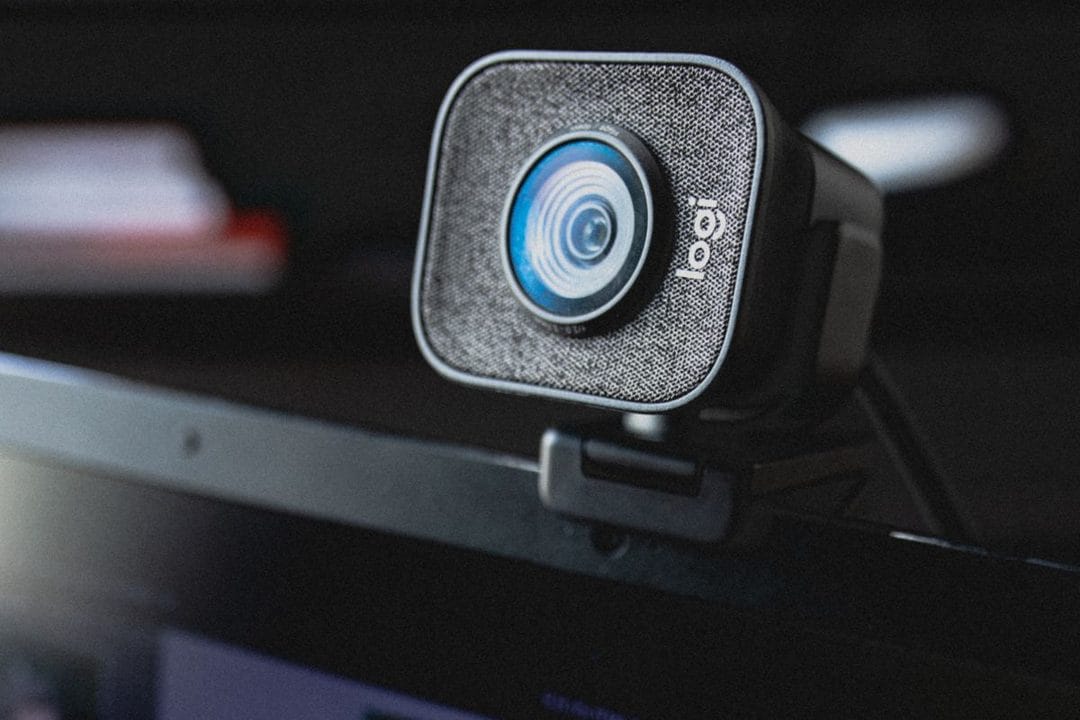
Twoja twarz na czyimś ekranie wygląda gorzej, niż myślisz
Podczas rozmowy rekrutacyjnej przez Teams rekruter widzi twoją twarz w rozdzielczości, która niewiele zmieniła się od czasów pierwszego Skype'a. Ziarnisty obraz, żółtawy odcień skóry od żarówki nad głową i mikrofon, który łapie każde kliknięcie klawiatury głośniej niż twój głos — to najczęstszy powód, dla którego rozmowa online wypada gorzej, niż powinna. Nie chodzi o próżność. W pracy zdalnej, na rozmowach kwalifikacyjnych i podczas prowadzenia zajęć online obraz i dźwięk to część twojej wiarygodności, a mało kto zdaje sobie sprawę, ile w tym zależy od dziesięcioletniego sensora ukrytego w ramce laptopa.
Kamera wbudowana w laptopie — kiedy naprawdę wystarczy
Laptopy z ostatnich dwóch, trzech lat radzą sobie z wideokonferencjami znacznie lepiej, niż sugeruje ich opinia. MacBooki Air i Pro na procesorach M2 i nowszych mają matryce 1080p z dobrym przetwarzaniem obrazu w słabym świetle, a Dell XPS 13 Plus czy Lenovo ThinkPad X1 Carbon od dziewiątej generacji oferują podobny poziom — wystarczający do codziennych spotkań w Teams czy Google Meet. Jeśli twój laptop kupiłeś w ciągu ostatnich trzech lat i kosztował powyżej 4000 zł, wbudowana kamera prawdopodobnie wystarczy do standardowej pracy biurowej.
Problem zaczyna się przy tańszych i starszych modelach. Wiele laptopów biznesowych z segmentu do 2500 zł, nawet nowo kupowanych, wciąż korzysta z matryc 720p zaprojektowanych na potrzeby sprzed dekady — bo producent oszczędza właśnie na tym elemencie, którego klient nie sprawdza przy zakupie. Do tego dochodzi kąt umieszczenia kamery tuż nad klawiaturą, czyli patrzenie na rozmówcę lekko z góry, co na dłuższą metę wygląda nieprofesjonalnie niezależnie od rozdzielczości.
Rozdzielczość i przysłona — liczby, które naprawdę coś znaczą
Specyfikacja kamery internetowej sprowadza się w praktyce do trzech parametrów: rozdzielczości, przysłony i rozmiaru sensora. Rozdzielczość 1080p przy 30 klatkach na sekundę to dziś rozsądne minimum — 720p wygląda już wyraźnie gorzej na dużym monitorze rozmówcy, zwłaszcza przy prezentacji ekranu w tle. Przysłona, czyli wartość f/, decyduje o tym, ile światła trafia do sensora — Logitech C920 ma f/1.8, co w praktyce oznacza wyraźnie lepszy obraz wieczorem przy sztucznym oświetleniu niż tańsze modele z f/2.4. Rozmiar sensora rzadko podawany jest wprost, ale to on odpowiada za to, czy obraz w słabym świetle robi się ziarnisty, czy zostaje czysty.
4K w kamerze internetowej to w dziewięciu przypadkach na dziesięć marketingowy dodatek bez realnego zastosowania. Zoom, Teams i Google Meet kompresują strumień wideo do maksymalnie 1080p niezależnie od tego, ile megapikseli ma twój sensor, więc dopłacanie 300–400 zł za matrycę 4K w kamerze do rozmów służbowych to pieniądze wyrzucone w błoto. Sensowne staje się to dopiero, gdy nagrywasz materiał lokalnie przez OBS albo prowadzisz kanał na YouTube, gdzie jakość źródłowa faktycznie zostaje zachowana.
Oświetlenie robi więcej niż nowa kamera
Najlepsza kamera na rynku nie uratuje cię przed jednym żarówkowym górnym światłem prosto nad głową.
To zdanie brzmi jak truizm, dopóki nie zobaczysz różnicy na własnym ekranie. Ustawienie się twarzą do okna w ciągu dnia daje efekt lepszy niż jakakolwiek kamera za 500 zł skierowana pod sufitowe oświetlenie — światło dzienne rozprasza się równomiernie i eliminuje twarde cienie pod oczami. Po zmroku warto postawić lampkę biurkową z ciepłym, ale nie żółtym światłem (temperatura barwowa 4000–4500 K) po przekątnej od monitora, nie wprost z przodu, bo płaskie oświetlenie spłaszcza też rysy twarzy. Tanie panele LED na USB z regulacją jasności kosztują 60–120 zł i realnie zmieniają odbiór rozmowy bardziej niż wymiana kamery na droższy model.
Osoby, które prowadzą webinary albo nagrywają szkolenia regularnie, mogą rozważyć coś w rodzaju Elgato Key Light Air za około 550–600 zł — to sprzęt profesjonalny, ale dla jednej rozmowy tygodniowo to zdecydowanie za dużo pieniędzy na coś, co zastąpi zwykła lampka i krzesło ustawione bokiem do okna.
Kiedy warto kupić zewnętrzną kamerę
Dokupienie osobnej kamery ma sens w kilku konkretnych sytuacjach, a nie jako uniwersalne ulepszenie każdego stanowiska pracy. Pierwsza to praca na starszym lub budżetowym laptopie, gdzie wbudowana matryca ma 720p i nie da się tego zmienić software'owo. Druga to sytuacja, w której codziennie prowadzisz rozmowy z klientami, uczysz online albo nagrywasz materiały — tu jakość obrazu przekłada się bezpośrednio na odbiór twojej pracy. Trzecia to praca na monitorze zewnętrznym bez wbudowanej kamery, gdzie i tak trzeba coś dokupić.
Lepszy wybór na start to Logitech C920x za około 280–320 zł — sprawdzony od lat model 1080p z dobrą autofokusem i przyzwoitą pracą w słabym świetle. Jeśli budżet pozwala na więcej, Logitech Brio 500 w okolicach 550 zł daje wyraźnie czystszy obraz po zmroku i automatyczne dopasowanie kadru przy ruchu. Razer Kiyo Pro za 650–750 zł to opcja dla streamerów i osób nagrywających regularnie — szeroki kąt i sensor działający dobrze nawet przy niekorzystnym oświetleniu. Nie warto kupować najtańszych no-name'owych kamer za 60–80 zł z marketplace'ów — matryce w nich są gorsze niż w przeciętnym laptopie sprzed pięciu lat, a jedyne, co realnie kupujesz, to plastikowa obudowa.
Mikrofon w kamerze czy osobny
Wbudowany mikrofon w kamerze internetowej to zwykle najsłabsze ogniwo całego zestawu, nawet w droższych modelach. Mikrofony wszechkierunkowe montowane w obudowie kamery łapią stukot klawiatury, szum wentylatora laptopa i pogłos pustego pokoju niemal tak samo głośno jak twój głos, bo nie potrafią odróżnić źródeł dźwięku. Osobny mikrofon USB w rodzaju Fifine K669 za około 150 zł albo Blue Yeti Nano za 400–450 zł robi większą różnicę w odbiorze rozmowy niż jakakolwiek zmiana kamery — rozmówca wybaczy trochę gorszy obraz, ale zmęczy się rozmową, w której musi wytężać słuch.
Zestawienie z zestawami słuchawkowymi wypada podobnie — mikrofon w tanich słuchawkach bezprzewodowych z redukcją szumów bywa lepszy niż mikrofon w kamerze za 500 zł, bo znajduje się bliżej ust i ma prostszą ścieżkę sygnału.
Ustawienia, które nic nie kosztują
Zanim wydasz choć złotówkę, sprawdź ustawienia balansu bieli w aplikacji kamery — domyślny automatyczny tryb w wielu modelach nadaje skórze żółtawy odcień przy sztucznym świetle, a ręczne ustawienie na 4500–5000 K często poprawia obraz bardziej niż jakikolwiek dodatkowy sprzęt. Warto też wyłączyć automatyczną ekspozycję, jeśli w kadrze znajduje się jasne okno — kamera wtedy zwykle prześwietla tło i zaciemnia twarz, a ręczne przyciemnienie ekspozycji o jeden stopień naprawia to w kilka sekund.
Osoby korzystające z iPhone'a mogą sięgnąć po aplikację Continuity Camera w macOS, która zamienia telefon w kamerę internetową o zauważalnie lepszej jakości niż wbudowana matryca MacBooka — bez żadnych dodatkowych kosztów, jeśli telefon i tak leży obok laptopa. Na Windowsie podobną rolę pełni darmowa aplikacja Camo w wersji bezpłatnej, choć z ograniczeniem rozdzielczości do 720p, co i tak bywa lepsze niż niejedna wbudowana kamera w tańszym laptopie.
Zasłonka na obiektyw to nie przesada
Fizyczna zasłonka obiektywu, wbudowana w większość kamer z segmentu 250 zł wzwyż, bywa traktowana jako gadżet, a w praktyce to jedyne zabezpieczenie, które działa niezależnie od tego, czy laptop padnie ofiarą złośliwego oprogramowania. Programowe blokady kamery w Windowsie i macOS można obejść, natomiast przesunięta fizycznie osłona nie zostawia żadnej furtki — to prosty mechanizm, ale jedyny, któremu można ufać bez zastrzeżeń. Tańsze modele bez wbudowanej zasłonki da się zabezpieczyć naklejką albo suwakiem za kilka złotych, co pod względem skuteczności nie różni się od rozwiązania fabrycznego.
Warto też sprawdzić, czy kamera ma certyfikat zgodności z Microsoft Teams albo Zoom — nie chodzi o marketingowy dodatek, tylko o to, że certyfikowane modele mają przetestowane sterowniki, które rzadziej powodują zawieszanie się obrazu w trakcie długich spotkań. Logitech, Razer i Elgato regularnie aktualizują firmware pod kątem najpopularniejszych platform, podczas gdy bezimienne kamery z marketplace'ów zostają ze sterownikiem sprzed premiery i nigdy nie dostają poprawek.
Ile to naprawdę kosztuje
Rozsądny budżet na poprawę stanowiska do rozmów wideo zaczyna się od zera złotych — sama zmiana ustawienia krzesła względem okna i poprawka balansu bieli w oprogramowaniu potrafi zdziałać więcej niż zakup nowego sprzętu. Kolejny krok to 60–120 zł na lampkę LED z regulacją temperatury barwowej, co dla większości pracujących zdalnie okazuje się jedyną potrzebną inwestycją. Dopiero trzeci poziom to nowa kamera w przedziale 280–750 zł, sensowna wtedy, gdy laptop faktycznie ma słabą matrycę albo rozmowy wideo są codziennym elementem pracy, a nie okazjonalnym spotkaniem raz w tygodniu.
Jedna rzecz warta zapamiętania na koniec zakupów: kabel USB, którym podłączasz kamerę, też ma znaczenie, jeśli jest dłuższy niż metr i niskiej jakości — spadki napięcia potrafią powodować przycinanie obrazu przy pełnej rozdzielczości, co użytkownicy najczęściej mylnie przypisują samej kamerze.